
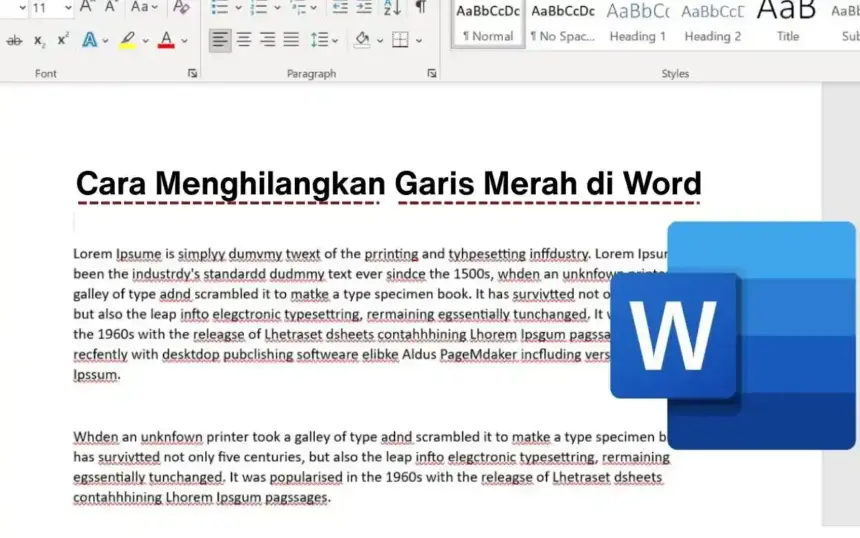
Pernahkah Anda merasa sedikit terganggu saat sedang asyik mengetik, tiba-tiba muncul garis merah bergelombang di bawah kata-kata Anda? Rasanya seperti ada yang terus-menerus mengoreksi pekerjaan kita, padahal kita yakin tulisan kita sudah benar. Tenang, Anda tidak sendirian. Garis merah ini memang seringkali membuat tampilan dokumen jadi kurang rapi dan sedikit mengganggu konsentrasi.
Kabar baiknya, menghilangkan garis merah di Word itu super gampang! Garis tersebut sebenarnya adalah fitur bawaan bernama Proofread atau pemeriksa ejaan (spell check) yang tujuannya baik: membantu kita menemukan salah ketik. Namun, fitur ini bisa jadi “terlalu rajin” saat kita mengetik dalam bahasa Indonesia.
Dalam panduan lengkap ini, kita akan kupas tuntas semua cara menghilangkan garis merah di Word, baik di laptop maupun HP, untuk semua versi. Siap-siap ucapkan selamat tinggal pada garis merah yang mengganggu!
Kenapa Sih Ada Garis Merah di Word?

Sebelum kita masuk ke cara menghilangkannya, ada baiknya kita kenalan dulu dengan penyebab kemunculan garis merah ini. Memahaminya akan membantu Anda memilih solusi yang paling pas.
Pada dasarnya, ada dua alasan utama kenapa garis merah muncul:
- Kesalahan Pengejaan (Typo): Ini adalah fungsi utama dari fitur tersebut. Jika Anda mengetik “kemaren” alih-alih “kemarin”, Word akan menandainya dengan garis merah untuk memberitahu ada potensi kesalahan eja.
- Bahasa Tidak Dikenali: Inilah penyebab paling umum bagi pengguna di Indonesia. Secara default, banyak aplikasi Word diatur ke dalam bahasa Inggris. Jadi, ketika Anda mengetik kata dalam bahasa Indonesia seperti “saya” atau “makan”, Word menganggapnya salah eja karena tidak ada di kamus bahasa Inggris miliknya.
Selain garis merah, kadang Anda juga akan melihat garis hijau atau biru. Garis hijau biasanya menandakan ada kesalahan tata bahasa (grammar), misalnya susunan kalimat yang kurang pas.
Cara Menghilangkan Garis Merah di Word (Versi PC/Laptop)
Ini dia bagian yang paling ditunggu-tunggu. Ada beberapa cara yang bisa Anda lakukan, dari yang permanen sampai yang sementara. Pilih yang paling sesuai dengan kebutuhan Anda.
1. Menonaktifkan Fitur Secara Permanen (Untuk Word 2013 ke Atas)

Ini adalah cara paling umum dan efektif jika Anda ingin menghilangkan garis merah selamanya di semua dokumen. Langkah ini berlaku untuk Word versi 2013, 2016, 2019, 2020, hingga versi terbaru.
- Buka aplikasi Microsoft Word Anda.
- Klik menu File yang ada di pojok kiri atas layar.
- Selanjutnya, pilih Options (Opsi) yang biasanya ada di bagian paling bawah menu sebelah kiri.
- Akan muncul jendela “Word Options”. Di jendela ini, klik tab Proofing (Pemeriksa Ejaan).
- Cari bagian “When correcting spelling and grammar in Word”. Hilangkan tanda centang pada kotak:
- Check spelling as you type (Periksa ejaan saat Anda mengetik)
- Mark grammar errors as you type (Tandai kesalahan tata bahasa saat Anda mengetik).
- Klik OK untuk menyimpan pengaturan.
Selesai! Sekarang, garis merah dan hijau tidak akan muncul lagi saat Anda mengetik di dokumen mana pun.
2. Solusi Cepat dan Sementara (Hanya untuk Dokumen Tertentu)
Kadang, Anda hanya ingin menghilangkan garis merah di satu dokumen saja tanpa mengubah pengaturan utama. Cara ini sangat praktis dan cepat.
- Buka dokumen Word Anda.
- Pilih semua teks di dokumen dengan menekan CTRL + A.
- Klik tab Review di menu bagian atas.
- Cari grup Language (Bahasa), lalu klik Language > Set Proofing Language (Atur Bahasa Pemeriksa Ejaan).
- Di jendela yang muncul, beri tanda centang pada kotak Do not check spelling or grammar.
- Klik OK.
Garis merah akan langsung hilang dari dokumen tersebut, tetapi pengaturan ini tidak akan berlaku jika Anda membuka dokumen baru.
Cara Menghilangkan Garis Merah di Word Lewat HP (Android & iOS)

Bekerja pakai Word di HP juga semakin umum. Jangan khawatir, cara menghilangkan garis merah di versi mobile juga tidak kalah mudah.
- Buka aplikasi Word di HP Anda dan buka dokumen yang ingin diedit.
- Masuk ke mode edit dengan mengetuk ikon pensil di bagian atas.
- Ketuk ikon segitiga (atau menu lainnya) di pojok kanan bawah untuk membuka menu lengkap.
- Pilih tab Review (Tinjau).
- Ketuk menu Proofing and Language (Ejaan dan Bahasa).
- Aktifkan atau beri centang pada opsi Hide All Proofing Marks (Sembunyikan Semua Tanda Ejaan).
Sekarang, dokumen Anda di HP akan terlihat bersih tanpa garis-garis yang mengganggu.
Solusi Paling Elegan: Atur Bahasa Sesuai Tulisan Anda
Menonaktifkan fitur pemeriksa ejaan memang menyelesaikan masalah, tetapi Anda jadi kehilangan “asisten” yang bisa membantu menemukan salah ketik. Ada cara yang lebih cerdas: ajari Word untuk mengerti bahasa Indonesia!.
Dengan mengatur bahasa pemeriksa ejaan ke bahasa Indonesia, fitur ini justru akan sangat membantu. Garis merah hanya akan muncul jika Anda benar-benar salah mengetik kata dalam bahasa Indonesia.
Berikut caranya:
- Ikuti lagi langkah ke menu File > Options > Language.
- Di bagian “Office authoring languages and proofing”, lihat apakah Indonesian sudah terinstal.
- Jika belum, klik Add a Language…, pilih Indonesian, lalu klik Install. Anda mungkin akan diarahkan untuk mengunduh paket bahasa dari situs Microsoft.
- Setelah terinstal, pastikan bahasa Indonesia sudah aktif di bagian Proofing Tools.
- Anda bisa mengatur bahasa Indonesia sebagai bahasa pilihan (preferred) agar menjadi default untuk dokumen baru.
Dengan cara ini, Anda mendapatkan yang terbaik dari kedua dunia: dokumen yang rapi dan fitur pemeriksa ejaan yang berfungsi sebagaimana mestinya.
Kesimpulan: Bikin Dokumen Rapi Tanpa Gangguan
Garis merah di Word memang bisa jadi pengganggu visual, tetapi sebenarnya ia adalah teman yang ingin membantu . Untungnya, kini Anda sudah punya semua “senjata” untuk mengendalikannya.
Anda bisa memilih untuk menonaktifkannya secara permanen, menghilangkannya sementara, atau cara paling cerdas, yaitu mengatur bahasanya agar sesuai dengan tulisan Anda. Apa pun pilihan Anda, yang terpenting adalah Anda bisa bekerja dengan lebih nyaman, fokus, dan menghasilkan dokumen yang terlihat profesional. Selamat mengetik